Bearbeitung von Maschinen
Voraussetzungen
- Erstellung einer Maschine
- Zugriff auf die Settings-App
Bearbeitung von Maschinen
- Klicken Sie im Navigationsmenü auf den Eintrag "Maschinen ".
- Klicken Sie im Untermenü auf den Eintrag "Maschinen ".
- Suchen Sie aus der Liste die Maschine heraus, die Sie bearbeiten wollen. Es stehen Ihnen nun folgende Operationen zur Verfügung:
| Operation | Beschreibung |
|---|---|
| Details | Die Maschinendetails können abgerufen und bearbeitet werden. |
| Bearbeiten | Der Router und der Standort der Maschine können angepasst werden. |
| Standortwechsel | Der Standort der Maschine kann gewechselt werden. |
| Archivieren | Nicht mehr benötigte Maschinen können archiviert werden. |
| Aktualisieren | Maschinen wird auf die aktuellste Version der Maschinen Vorlage aktualisiert |
| Dashboards erstellen/ aktualisieren | Die Dashboards der Maschine können manuell auf den aktuellsten Stand der Dashboard-Vorlage aktualisiert werden, oder neu erstellt werden, wenn diese noch nicht existieren. |
Maschinendetails
Mit einem Klick auf das Symbol werden die Maschinendetails einer Maschine aufgelistet.
Hier können Sie die Echtzeitwerte, ausgegebenen Meldungen, Steuerwerte, Meta-Daten und eingerichteten Verbindungen einsehen. Darüber hinaus haben Sie die Möglichkeit, die Maschine zurückzusetzen, die Maschinenvorlage und die Version zu bearbeiten sowie die verknüpften Dashboards einzusehen.
Echtzeitwerte
Unter dem Reiter "Echtzeitwerte" werden die neuesten ausgegebenen Werte der Maschine aufgelistet. Neben dem Namen des Sensors oder Aktors wird der jeweilige Wert sowie der Zeitstempel aufgeführt. Dies ermöglicht es Ihnen, den aktuellen Status und die Leistung der Maschine in Echtzeit zu überwachen.
Alarmierung
Zusätzlich zu den Einstellungsmöglichkeiten, die es auch in der in den Maschinen Vorlage gibt, kann man hier für jede Maschine die Alarmierung aktivieren bzw. deaktivieren. Außerdem kann die Alamierung auch tempörär deaktiviert werden.
Meldungen
Unter dem Reiter "Meldungen" werden vorhandene Meldungen der Maschine aufgelistet. Dies können Warnungen, Fehlermeldungen oder andere wichtige Informationen sein, die von der Maschine generiert wurden. Dies hilft Ihnen, über alle wichtigen Ereignisse und Zustände der Maschine informiert zu bleiben.
Steuerwerte
Unter dem Reiter "Steuerwerte" können Sie die Steuerwerte der Maschine anzeigen. Diese Werte repräsentieren die aktuellen Einstellungen oder Befehle, die an die Maschine gesendet werden, um ihre Operationen zu steuern. Dies ermöglicht es Ihnen, die Steuerung der Maschine zu überwachen und bei Bedarf anzupassen.
Meta-Daten
Im Reiter „Meta-Daten“ werden alle hinterlegten Informationen zur Maschine angezeigt, z. B. Maschinentyp, Herstellungsdatum, Standort oder weitere relevante Details.
Zusätzlich kann die Sichtbarkeit der Meta-Daten konfiguriert werden. Über den Slider „In Alarmen anzeigen“ legst du fest, ob diese Informationen auch in Alarmen angezeigt werden.
Daten Aufbewahrung
Unter dem Reiter "Daten Aufbewahrung" können Sie die Aufbewahrungszeiten für Messwerte und Meldungen konfigurieren. Hierfür können Sie auf "Bearbeiten" klicken und dann die entsprechende Zeitspanne auswählen. Bei Messwerten (Zeitreihe) wird die Änderung sofort angewandt. Bei den Meldungen (SQL) läuft monatlich eine Routine, die die Meldungen löscht.
Außerdem können Sie sich hier eine Übersicht über die Anzahl der Daten machen. In den einzelnen Cards werden folgende Aggregationen angezeigt.
- Tagesdurchschnitt der letzten sieben Tage
- Wochendurchschnitt der letzten vier Wochen
- Monatsdurchschnitt der letzten drei Monate
Der Status zeigt die Uhrzeit an, an dem die Berechnung durchgeführt wurde.
Verbindung
Unter dem Reiter "Verbindung" können Sie die Verbindungeinstellungen der Maschinen einsehen und bearbeiten. Dies ermöglicht es Ihnen, die Kommunikation zwischen der Maschine und dem Netzwerk zu verwalten.
Sicherheit
Unter dem Reiter "Sicherheit" können Sie die Maschine zurücksetzen (alle Messwerte und Meldungen löschen). Neben dem kompletten Reset ist auch ein Reset bis zu einem gewissen Zeitpunkt ausführbar.
Maschinen Vorlage
Unter dem Reiter "Maschinen Vorlage" wird die aktuell der Maschine zugeordnete Maschinenvorlage angezeigt. Sie können eine neue Vorlage auswählen und die Version auswählen. Dies ermöglicht es Ihnen, die Konfiguration der Maschine schnell und effizient zu ändern.
Dashboard Vorlage
Unter dem Reiter "Dashboard Vorlage" wird angezeigt, in welcher Dashboard-Vorlage die Maschine verlinkt ist. Neben dem Dashboardtyp der Dashboardvorlage lassen sich auch Name, Link, zugehörige Firma und Kommentar anzeigen. Dies bietet Ihnen einen Überblick über die Dashboard-Konfiguration der Maschine.
Bearbeiten
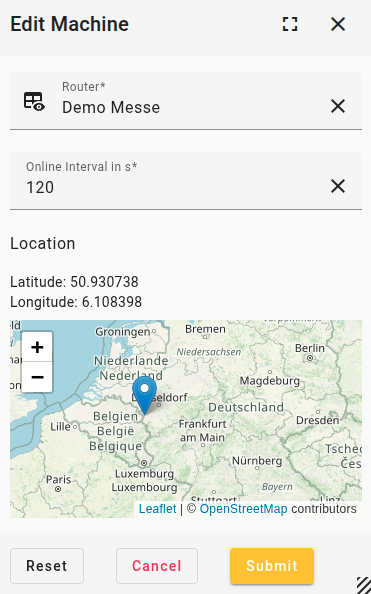
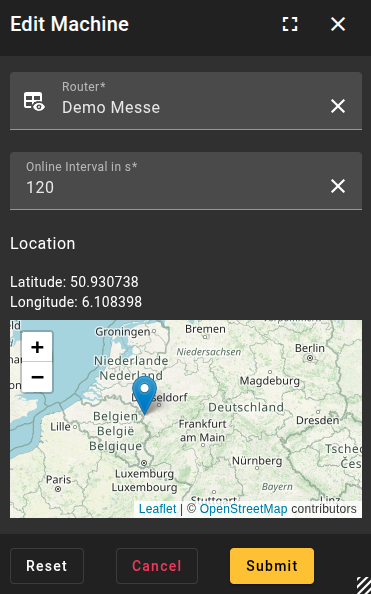
Mit Klick auf öffnet sich ein neues Dialogfenster. Die Maschine kann hier einem Router zugeordnet werden. Zudem kann der Standort der Maschinen festgelegt werden. Eine solche manuelle Eingabe der GPS-Koordinaten überschriebt die Koordinaten, die zuletzt vom Router gesendet wurden. Wenn dann der Router neue GPS-Koordinaten sendet, werden die manuell eingegebenen Breitengrad und Längengrad überschrieben. Höhe und Geschwindigkeit können nicht manuell eingegeben werden.
Standortwechsel
Mit Klick auf kann der Standort der Maschine gewechselt werden. Zuerst muss der neue Standort ausgewählt werden, danach öffnen sich weitere Drop-Down Menüs die zusätzliche Konfigurationsmöglichkeiten für den Wechsel beinhalten:
- Historische Daten am alten Standort speichern?
- Nein → Maschine wird komplett (inkl. aller Datensätze) verschoben
- Was passiert mit den Daten am neuen Standort?
- Alle Daten löschen
- Alle Daten behalten
- Daten bis zu einem gewissen Zeitpunkt löschen
- Was passiert mit den Dashboards am neuen Standort?
- keine Dashboards
- Dashboards kopieren (Alle Dashboards werden an den neuen Standort mit übernommen)
- Dashboards neu generieren (Es werden nur Dashboards an den neuen Standort mit übernommen, die an einer Dashboard Vorlage hängen)
- Was passiert mit den Reports am neuen Standort?
- keine Reports
- Reports kopieren
- Was passiert mit Alarming am neuen Standort?
- keine Alarmierung
- Standardeinstellungen der Maschinen Vorlage
- Alarmierung der Maschine kopieren
- Was passiert mit den Daten am neuen Standort?
- Ja → Neue Maschine wird erstellt, historische Daten bleiben am alten Standort
- Was passiert mit den Dashboards am neuen Standort?
- keine Dashboards
- Dashboards kopieren (Alle Dashboards werden an den neuen Standort mit übernommen)
- Dashboards neu generieren (Es werden nur Dashboards an den neuen Standort mit übernommen, die an einer Dashboard Vorlage hängen)
- Was passiert mit den Reports am neuen Standort?
- keine Reports
- Reports kopieren
- Was passiert mit Alarming am neuen Standort?
- keine Alarmierung
- Standardeinstellungen der Maschinen Vorlage
- Alarmierung der Maschine kopieren
- Was passiert mit den Dashboards am neuen Standort?
- Nein → Maschine wird komplett (inkl. aller Datensätze) verschoben
Dashboard aktualisieren
Mit Klick auf können die verknüpften Dashboards der Maschine manuell auf den aktuellsten Stand der Dashboard-Vorlage aktualisiert werden, bzw. können Dashboards für die Maschine generiert werden.
Anpassung der Maschinen-Vorlage
Durch eine Bearbeitung der zugehörigen Maschinen-Vorlage können z.B. die Datenpunkte, Meldungen, Dashboards u.a. einer Maschine angepasst werden.